

728x90
※ 본 글은 2025년 기준 노트북 드라이버 설치와 다운로드 정보를 정리한 것입니다.
노트북 브랜드별 드라이버 설치 & 다운로드 가이드
💻 드라이버 설치, 어렵지 않아요!
삼성, LG, ASUS, HP, Dell 등 주요 노트북 브랜드별로 드라이버 다운로드 방법과 설치 팁을 모았습니다.
📌 목차
📌 드라이버가 왜 필요한가?
노트북의 각 부품(그래픽, 오디오, 무선랜, 칩셋 등)은 제조사에서 제공하는 **드라이버(Driver)** 가 설치되어야 정상적으로 작동합니다. 잘못 설치되었거나 누락될 경우 성능 저하, 오류, 네트워크 불안정 등이 생길 수 있습니다
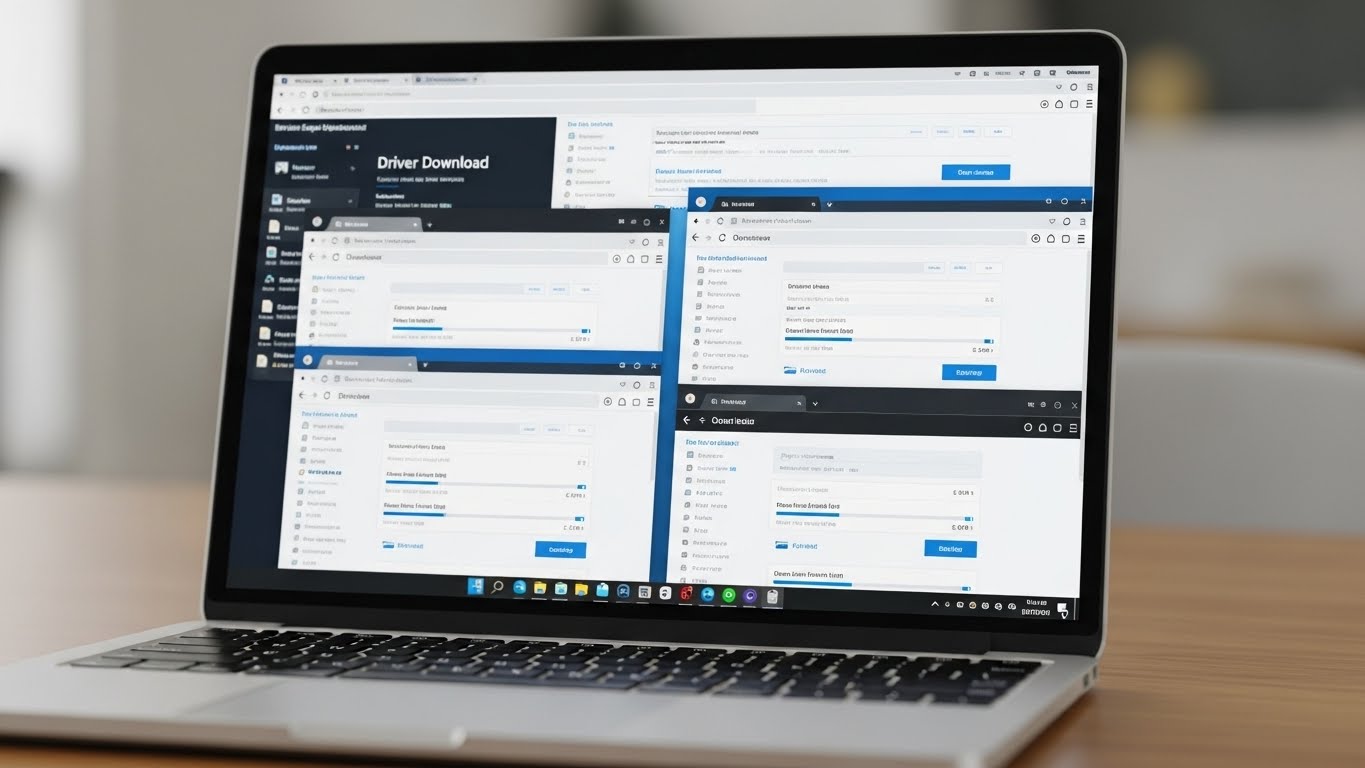
💡 브랜드별 드라이버 다운로드
🔹 삼성 노트북
- 삼성 서비스 홈페이지에서 모델명 입력 → 드라이버 선택
- 지원 항목: 칩셋, 그래픽, 오디오, 무선 등
- 삼성 서비스 센터
🔹 LG 노트북
- LG 고객지원 페이지 접속 → 제품 모델 검색
- 운영체제 선택 후 드라이버 다운로드
- LG 고객지원
🔹 HP 노트북
- HP 지원 사이트 접속 → 제품 검색 후 자동 드라이버 추천
- Driver 및 Software → 다운로드
- HP 지원
🔹 Dell 노트북
- Dell 공식 드라이버 & 다운로드 → 서비스 태그 입력
- 운영체제별 자동 필터링
- Dell 지원

🔹 ASUS 노트북
- ASUS 공식 지원페이지에서 제품 선택
- Chipset → LAN → VGA → Audio 선택 설치
- ASUS 지원
🔹 Lenovo 노트북
- Lenovo Support 홈페이지 접속
- 제품 모델명 또는 자동 탐색 도구 이용
- Lenovo 지원
🛠 드라이버 설치 방법
각 드라이버는 **운영체제(Windows 10/11)** 와 **모델명**에 맞는 파일을 다운로드해야 합니다. 일반적인 설치 순서는 아래와 같습니다.
- 제조사 공식 홈페이지 접속
- 모델명 검색 → 드라이버 선택
- 다운로드 후 실행 → 설치 진행
- 설치 후 **재부팅** 권장
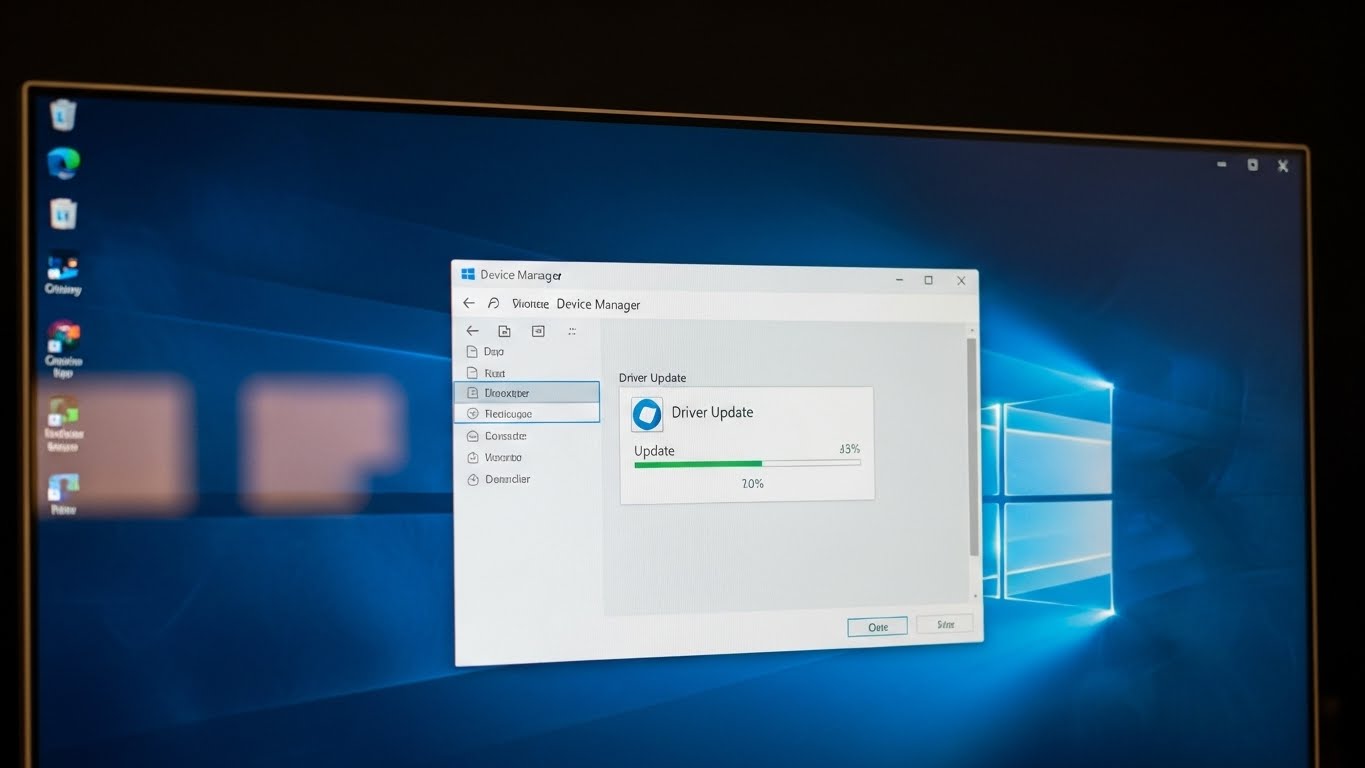
❓ 자주 묻는 질문
Q1. 어디서 드라이버를 받아야 안전한가요?
A. 공식 제조사 홈페이지를 이용하는 것이 가장 안전하고 업데이트도 빠릅니다.
Q2. 자동 업데이트는 어떻게 하나요?
A. Windows Update 또는 제조사 업데이트 도구(HP Support Assistant 등)를 이용하세요.